
Den besten Eindruck hat Linux Ubuntu 18.04 hinterlassen – bei Ubuntu 17.04 im Standard (Wayland) haben zahlreiche Anwendungen (ua Synaptic und Gparted) nicht funktioniert, daher haben wir beim Login auf X.Org umgestellt, das ist unter 18.10 auch wieder per default so.
Der folgende Text ist ein Erfahrungsbericht und keine technische Anleitung – wer trotzdem danach vorgeht, tut das natürlich auf eigenes Risiko. Ein vollständiges Datenbackup vorab ist ein absolutes Muss! Die beiden Geräte wurden mit Win 10 vorinstalliert und sollten mit Ubuntu als Dualbootsystem aufgesetzt werden.
Der XPS 13 9370 kommt ohne DVD Laufwerk und hat auch nur mehr USB 3.0 C Schnittstellen – selbst zum Laden. Dh als erster Schritt muss eine USB Stick erstellt werden, am besten mit einem bestehenden Linux Ubuntu System:
- ISO image der gewünschten Ubuntu Version runterladen.
- In Ubuntu mit dem Startup Disk Creator eine einen bootbaren USB Stick mit dem Image erstellen.
Als nächsten Schritt habe ich, damit der USB Stick beim Booten erkannt wird, :
- Fastboot in Win10 (bei einem englischen System “Turn on fast startup (recomended)” deaktivieren.
Zu diesem Zeitpunkt könnte man zwar schon vom USB Stick booten, allerdings würde von Ubuntu das Windows 10 System nicht erkannt werden. Die folgenden Schritte sind etwas heikel, weil man im Bios ein paar Änderungen vornehmen muss die, wenn man es falsch macht, auch sehr “unangenehme” Folgen haben können. Wenn das DELL Logo kommt habe ich mit [F2] die BIOS Setting geöffnet und dann unter:
- “Secure Boot” das “Secure Boot Enable” deaktiviert
- Speichern und Neustart
Für das Ändern der SATA Settings muss man Windows im abgesicherten Modus hochfahren, andernfalls kann man das System nicht mehr hochfahren. Also in Win10 mit [Shift] + [Neustart] zur “Problembehandlung”. Dort dann bei “Erweiterte Optionen” => “Starteinstellung” und [Neu starten] drücken. Hier mit [F6] weiter, nun startet Windows neu mit einem DOS Fenster. In der Kommandozeile setzte ich den “default boot mode” auf “abgesicherter Modus” mit folgendem Kommando neu:
bcdedit /set {current} safeboot minimal
Beim Neustart dann wieder mit [F2] zu den BIOS Setting und hier unter:
- SATA Settings von Raid auf AHCI ändern.
- Speichern und Neustart
Nach dem Hochfahren im Kommando-Fenster den “abgesicherten Modus” als “default boot mode” löschen:
bcdedit /deletevalue {current} safeboot
Weil das System die ganze HD für Win10 reserviert hat, habe ich in Win10 beim Diskmanager die Windowspartition verkleinert und damit eine neue erstellt auf der jetzt das Ubuntu erstellt werden kann. Die weiteren Schritte sind sind easy – den USB Stick eingesteckt lassen und hochfahren. Bei der Bootreihenfolge dann den USB Stick an die erste Stelle setzen un nochmals hochfahren. Ab diesem Zeitpunkt lädt die Standardinstallation von Ubuntu und – wenn alles korrekt ist – wird auch Windows erkannt und man hat die Möglichkeit Ubuntu parallel zu installieren. Das ist weitgehend selbsterklärend und dazu findet man auch viele Anleitungen im Netz.
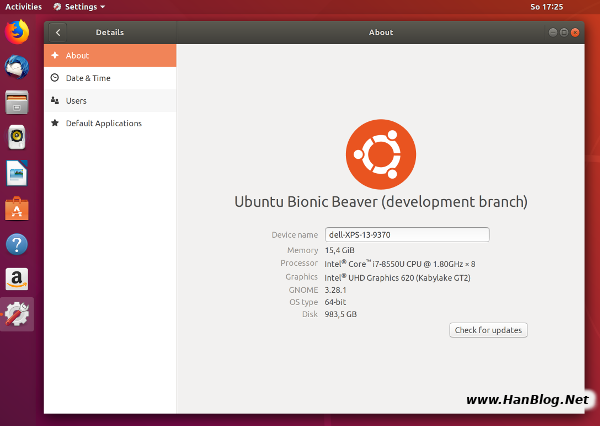
Im Betrieb ist der XPS toll, folgendes ist positiv bzw negativ aufgefallen:
- Der 4k Screen auf dem 13 Zoll Monitor ist ein Wahnsinn!
- DELL BIOS update wird unter Ubuntu ausgeführt.
- Laptop läuft sehr gut als Dualboot mit Win10 und Ubuntu
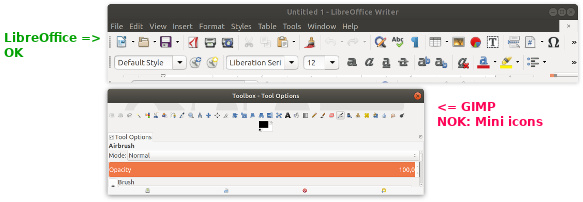
- Viele Anwendungen unter Ubuntu unterstützen 4k nicht, dh die Schrift und Symbole sind so klein, dass man kaum etwas lesen kann (nicht so zB bei Libre Office und Mozilla Produkten)
- +/- An den Touchscreen mit dem dünnen Rand muss man sich gewöhnen, jede Veränderung des Bildschirms ist ein touch …
Korrekturen und Hinweise sind HIER willkommen und werden ggfs in den Artikel eingepflegt.
UPDATE 1:
Inzwischen habe ich auf dem XPS 9370 das Update für Ubuntu 18.10 ausgeführt. Das ist keine LTS Version, läuft aber im Alltag bei uns deutlich stabiler mit dem touchscreen und der Akkulaufzeit.
UPDATE 2 (Dez. 2019):
Ubuntu 19.10 läuft stabil auf dem Rechner. Der Canon Scanner 9000F Mark II ist mit XSane eingebunden. Leider gibt es noch immer zahlreiche Anwendungen die mit 4k Schwierigkeiten haben.
Weiterführende Links zu dem Thema:
Leave a Reply